硬件与购买
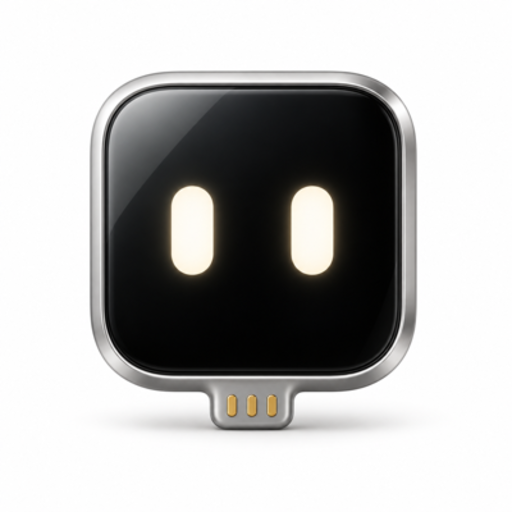
一块小板子,让 Handsy 能看见并操作你的 iPhone。 先选好下面的板子,再按手机接口准备连接线。
使用 Seeed Studio XIAO ESP32S3 标准版,规格为 8 MB 闪存、8 MB PSRAM。官网的浏览器安装程序支持这块板子。
Amazon · 板子Seeed Studio XIAO ESP32S3 下单时核对标准版、8 MB 闪存和 8 MB PSRAM。
下单前核对完整型号。Sense、Plus、ESP32-C3 和其他 ESP32 变体不在这个安装程序的支持范围内;跟随本教程,请选标准版 XIAO ESP32S3。
配对前,把随附的 Wi-Fi/蓝牙天线接到板子的天线接口。没有天线时,蓝牙可能无法连接,或只有板子紧贴手机才连得上。接口位置可查看天线安装图示。
按手机接口配线
Section titled “按手机接口配线”| 你的手机 | 需要准备 |
|---|---|
| USB-C 接口 iPhone | 一条短的 USB-C 对 USB-C 数据线,连接手机和板子。 |
| Lightning 接口 iPhone | Lightning 转 USB 相机转换器,再用 USB 数据连接到板子。 |
Handsy 支持运行 iOS 18 或更新版本的 iPhone XS 及更新机型。板子由 iPhone 供电。手机使用板子 Wi-Fi 传送屏幕镜像时,请保持蜂窝数据可用,以便连接 AI 服务。
Amazon · USB-C 手机USB-C 数据线 用短线连接手机和板子,购买前确认支持数据传输。
确认线材支持数据传输,不要只看能否充电。这个 USB-C 线材链接适用于 USB-C 手机;Lightning 手机需要上面的转换器连接方式。
第一次运行前
Section titled “第一次运行前”还需要一台能运行 Chrome 或 Edge 的电脑,用来给板子安装一次固件。选择 App,之后任务只需要 iPhone 和板子;选择即将发布的 CLI,电脑需要留在附近,通过蓝牙运行 Agent,配套固件会随 CLI 发布提供。可以先使用 App 内提供的免费 AI 服务;如果选择自己的服务,再准备好地址和 API 密钥,供 App 设置时使用。
硬件到手后,按 App 使用说明操作。安装录像和手机教程都直接放在步骤旁边,可以边看边做。
Amazon 链接与支持项目
Section titled “Amazon 链接与支持项目”这里使用的链接与 Handsy 首页一致。通过这些链接购买,可以支持项目。
作为亚马逊联盟成员,我会从符合条件的购买中获得佣金。